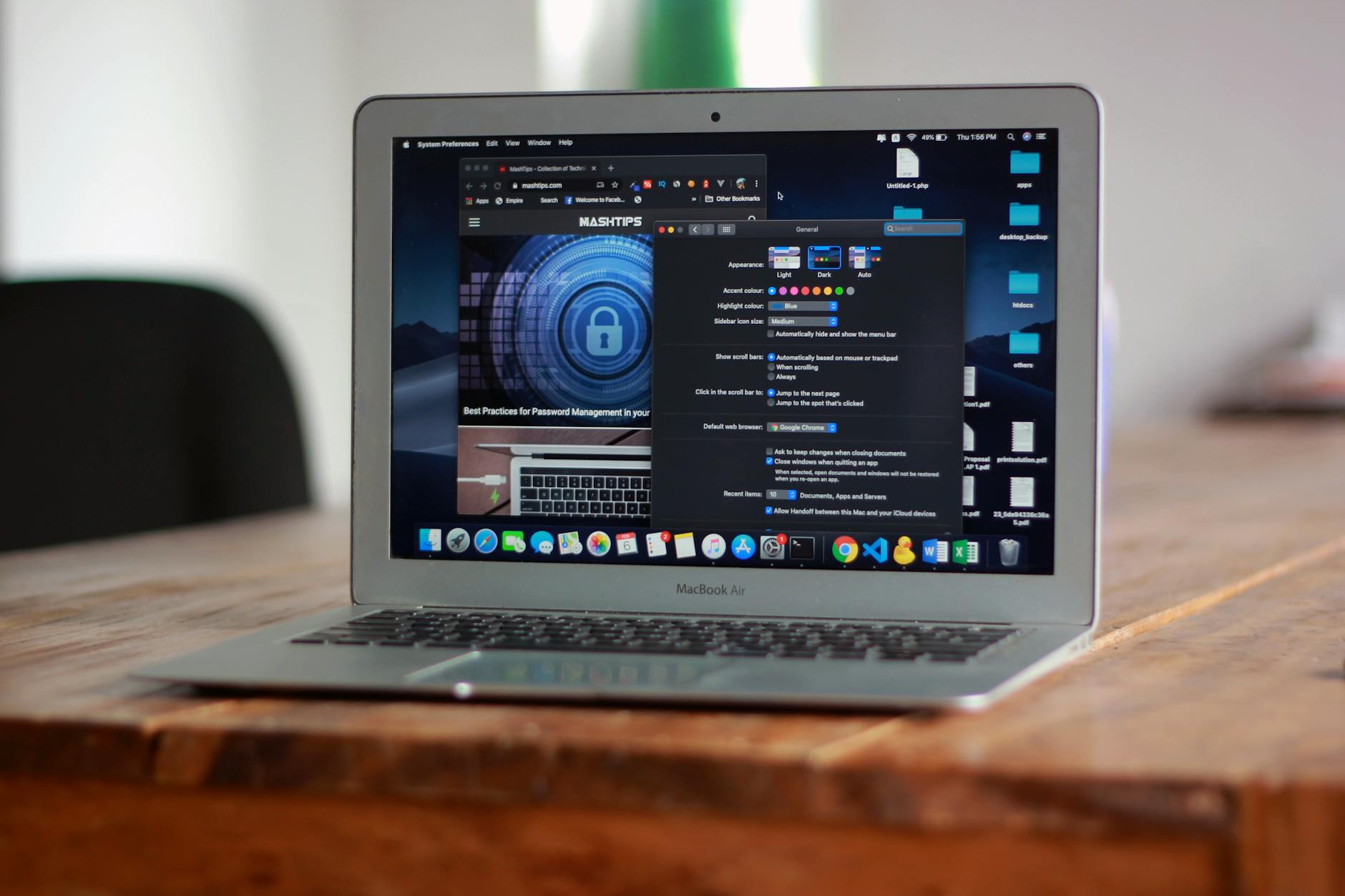
本篇谷歌浏览器教程专为追求极致效率的职场人打造,深度解析如何通过内核级优化与工作流重构,将Chrome从简单的网页浏览工具进化为个人生产力中枢。文章涵盖了从Version 120+版本引入的内存节省模式配置,到跨设备剪贴板同步的底层逻辑,并针对办公场景中常见的标签页堆叠、内存溢出等痛点提供了实操方案。无论你是需要管理上百个调研页面的分析师,还是依赖插件生态的开发者,这份教程都将帮助你压榨出浏览器的每一分性能,建立起一套坚不可摧的云端办公体系。
在数字化办公时代,浏览器不仅是入口,更是战场。多数用户仅使用了Chrome不到20%的功能,而剩下的80%隐藏在实验性旗舰(Flags)和深度设置中,这正是拉开办公效率差距的关键。
对于高频办公用户而言,打开50个以上的标签页是常态。本节谷歌浏览器教程重点介绍‘标签页组’(Tab Groups)的进阶玩法。右键点击标签页选择‘向新组添加标签页’,不仅可以为不同项目设置颜色标识,更关键的是通过点击组名实现一键折叠,瞬间释放视觉压力。针对内存占用问题,请务必开启Version 108版本后引入的‘内存节省模式’(路径:设置->性能)。实测数据显示,开启该模式后,Chrome会自动释放非活动标签页占用的内存,最高可降低约30%的系统负载。此外,利用快捷键 Ctrl+Shift+A(Mac为Cmd+Shift+A)唤起全局搜索框,即使在百余个标签中也能通过关键词秒速定位目标页面,彻底告别盲目切换。

谷歌浏览器的核心竞争力在于其强大的Google账号同步体系。在‘设置->您与Google’中,建议开启‘全量同步’,这不仅包括书签和历史记录,更涵盖了密码、付款信息及已安装的扩展程序。一个常被忽视的办公场景是‘发送至您的设备’:在PC端右键点击当前页面,选择发送至手机,即可在通勤途中继续阅读。针对多设备协作,Chrome的‘继续阅读’功能允许你在移动端直接打开PC端最后关闭的标签。若遇到同步延迟,可访问 chrome://sync-internals 查看同步状态。请注意,为确保数据安全,建议在同步设置中开启‘信任的设备’二次验证,并定期清理不再使用的旧设备授权,确保个人词库与偏好设置在不同终端间精准对齐。
想要让谷歌浏览器运行得比原生状态更快,需要触及一些实验性功能。在地址栏输入 chrome://flags 并回车,搜索‘Parallel downloading’(并行下载)并将其设为Enabled,这能显著提升大文件下载速度。针对网页滚动卡顿问题,开启‘Smooth Scrolling’可获得更丝滑的交互体验。对于经常处理图形任务的用户,若发现浏览器渲染异常或闪烁,这通常与硬件加速有关。排查细节:进入‘设置->系统’,尝试开关‘使用图形加速’。如果在使用特定Web应用(如Figma或Canva)时出现黑屏,建议检查显卡驱动版本,或在Flags中搜索‘Choose ANGLE graphics backend’并尝试切换至OpenGL或D3D11,这种底层参数的微调往往能解决90%的兼容性崩溃问题。

真正的Chrome高手极少使用鼠标。本节谷歌浏览器教程梳理了职场最高频的快捷组合:Ctrl+L 快速聚焦地址栏,Ctrl+Shift+T 瞬间找回误关的标签页(支持多级恢复,是误操作的救命稻草)。在处理多任务时,Ctrl+1到8可快速切换前8个标签,Ctrl+9直接跳至最后一个。针对搜索效率,你可以自定义‘搜索引擎’快捷键,例如将百度或知乎设置为‘bd’或‘zh’,在地址栏输入字母后按Tab键,即可直接在目标网站内搜索。此外,利用 Ctrl+Shift+Delete 快速唤起清除浏览数据界面,是排查网页登录异常、样式加载错误最有效的手段。掌握这些指令,能让你的操作逻辑从‘寻找功能’进化为‘触发指令’。
这通常是由于开启了‘Overlay Scrollbars’实验性功能或受特定主题插件影响。请在地址栏输入 chrome://flags,搜索并禁用相关滚动条优化项,或在设置中重置浏览器外观主题至默认状态。
首先尝试禁用所有扩展程序排查冲突。若问题依旧,请检查是否为内存不足导致,建议关闭‘硬件加速’或清理缓存。在企业环境下,需确认是否有第三方安全软件拦截了Chrome的沙盒进程(Sandbox)。
这是因为浏览器在调用系统安全扫描接口。若确信文件安全,可临时在‘设置->隐私和安全->安全’中将保护级别调至‘无保护’,下载完成后再恢复。此外,检查磁盘空间是否已满也是必要的步骤。
想要获取更多关于谷歌浏览器教程的高阶插件清单与自动化脚本?立即访问官方支持页面或关注我们的生产力专栏,开启你的极速办公之旅。
