在日常高频办公中,谷歌浏览器凭借强劲的V8引擎与内存节省模式成为首选。然而,当我们在Windows、Mac、安卓和iPhone之间切换时,常遇到书签、密码或扩展程序同步延迟、暂停甚至登录失效的问题。本文针对截至2026年11月的最新版Chrome,深度剖析多设备同步中断的底层原因,并给出具体排查细节与效率优化方案。

多端协同办公已成为现代职场的标配。掌握谷歌浏览器跨设备同步的排查技巧,能彻底告别资料断层。
很多高频办公用户在多台设备间切换时,常发现公司的Windows电脑与家里的MacBook书签无法互通。首要排查点是Chrome右上角的账号登录状态。如果头像处显示“同步已暂停”或“重新登录”,通常是由于谷歌账号的密码变更或安全策略触发了会话过期。在当前稳定版中,建议点击头像进入“Google 账号设置”,确认密码同步授权处于开启状态。若遇到多重身份验证(2FA)未通过,请在手机端完成验证后再回到电脑端刷新授权,避免因令牌失效导致整个浏览器的书签、历史记录和打开的标签页链条断裂。
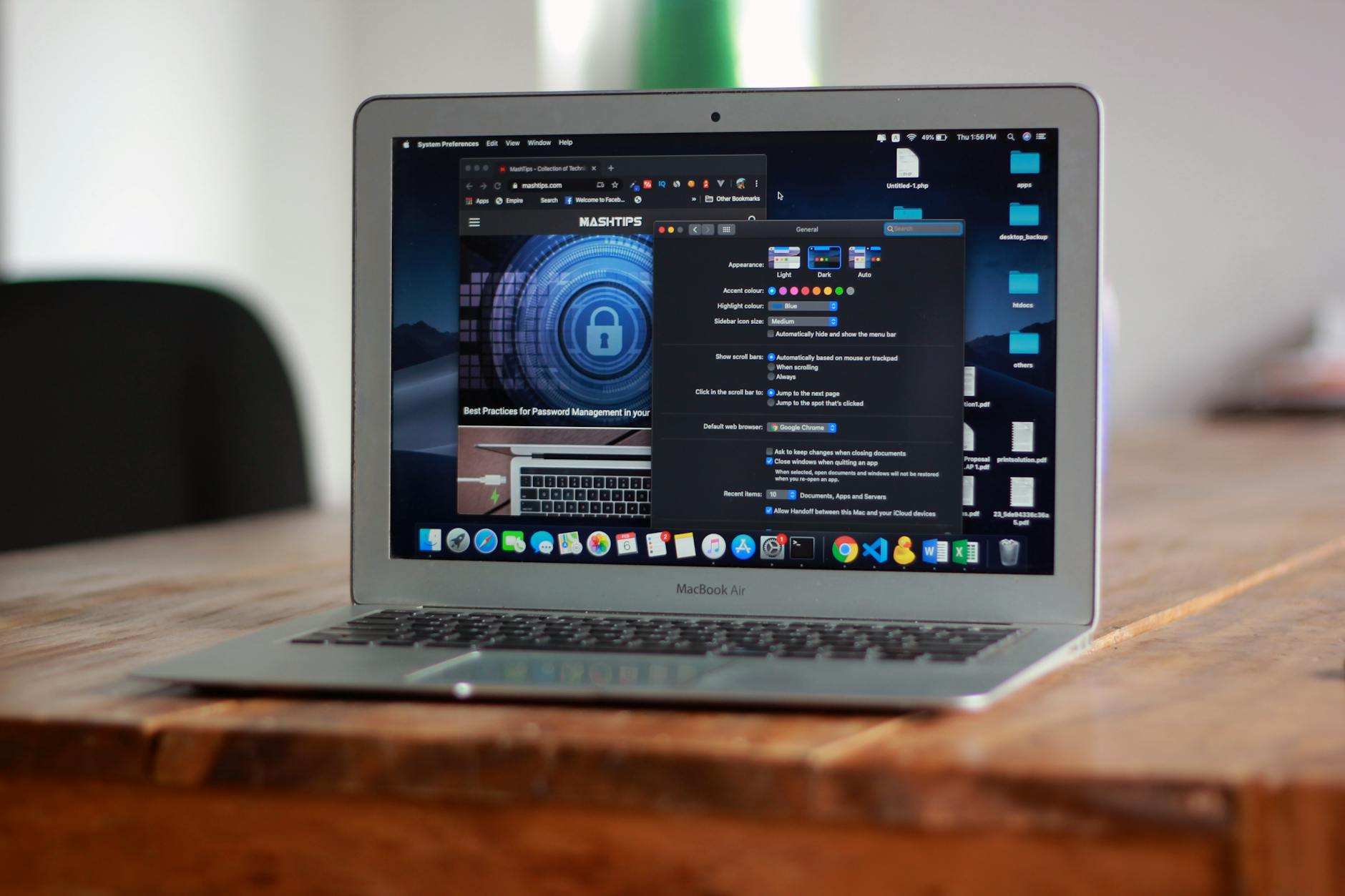
当部分敏感数据如已保存的密码和自动填写的表单在移动端(Android或iPhone)无法显示时,往往与加密设置有关。部分用户为了隐私安全,在设置中启用了“使用您自己的密码短语”进行端到端加密,但忘记在手机端输入对应的口令。排查时需检查各终端的加密状态是否一致:若某一台设备输入了错误的密码短语,该设备上的同步队列会被强制挂起。正确的做法是前往谷歌浏览器的同步高级设置页面,选择“重置同步”清空云端旧缓存,再重新录入统一的密码短语,从而恢复全平台的数据互通与安全加固。

在处理大量网页标签和快捷键时,某些第三方代理插件或拦截类扩展可能会干扰Chrome的同步后台进程(Sync Service)。如果发现某台设备对书签的修改迟迟不推送到其他设备,可以尝试临时禁用所有扩展程序进行排除。此外,本地浏览器缓存异常也会阻碍数据上传。结合谷歌浏览器官方获取中心提供的最新版安装包信息,截至2026年11月,Chrome在Win 10/11及macOS 11.0+系统上均拥有完善的沙箱与自动更新机制。若遇到顽固的同步卡顿,可通过清除浏览数据中的“缓存的图片和文件”或完全退出并重启浏览器进程来刷新同步队列。
跨设备同步依赖稳定的网络与谷歌服务器的实时通信。在实际办公场景中,公司局域网的代理服务器、企业防火墙或本地DNS劫持,经常会导致Chrome的Sync API请求超时。排查时可在浏览器地址栏输入特定调试命令检查网络连接状态,或者暂时关闭第三方防病毒软件的网络流量监控。对于经常出差或使用移动热点的高频办公用户,确保DNS能够正确解析谷歌官方服务器地址是保障书签、扩展及密码秒级同步的基础前提。
这通常是因为移动端网络不稳定导致同步队列挂起,或者后台刷新权限被系统限制。建议检查手机端的Chrome是否处于允许后台运行状态,或手动点击同步设置中的“立即同步”强制触发数据推送。
密码短语一旦自定义,谷歌官方服务器不会保存它。如果忘记该短语,您需要登录Google账号控制面板,选择“删除数据”清除云端所有同步内容,然后在主力设备上重新上传当前的数据。
在受限的网络或设备环境中,无法通过官方账号体系进行完整同步。建议通过官方渠道安全获取最新版Chrome安装包到个人设备上使用,或者通过导出/导入HTML书签文件的传统方式进行数据迁移。
获取最新稳定版谷歌浏览器,体验极致的跨设备同步与安全性能,请前往官方获取中心 /official-download/ 了解详情。
相关阅读:谷歌浏览器 多设备同步 常见问题与排查 202610,谷歌浏览器 多设备同步 常见问题与排查 202610使用技巧,谷歌浏览器 设置优化与稳定性建议 202611
