本篇谷歌浏览器教程专为职场人士打造,直击多设备同步失效、内存占用过高等痛点。涵盖Chrome 120+版本引入的性能模式调优、跨平台标签页组同步技巧以及极客级快捷键应用。通过实战案例解决办公中常见的扩展冲突与搜索优化问题,助你构建无缝衔接的云端生产力环境,让浏览器从简单的工具进化为核心工作站。
在数字化办公时代,浏览器不仅是网页载体,更是生产力的中枢。本教程将跳过基础安装,带你深入挖掘 Chrome 的隐藏潜能。
许多用户在打开超过20个标签页时会遇到系统卡顿。在最新的谷歌浏览器教程中,我们建议开启“内存节省模式”(Memory Saver)。进入 chrome://settings/performance,开启该功能后,Chrome 会自动释放闲置标签页占用的内存。根据实测,在处理大型在线表格(如Google Sheets)时,开启此模式可降低约30%-40%的内存占用。此外,若特定办公系统需要保持后台运行,务必在“始终保持活动状态的网站”列表中添加该域名,避免因自动冻结导致的数据断流或实时通知延迟。
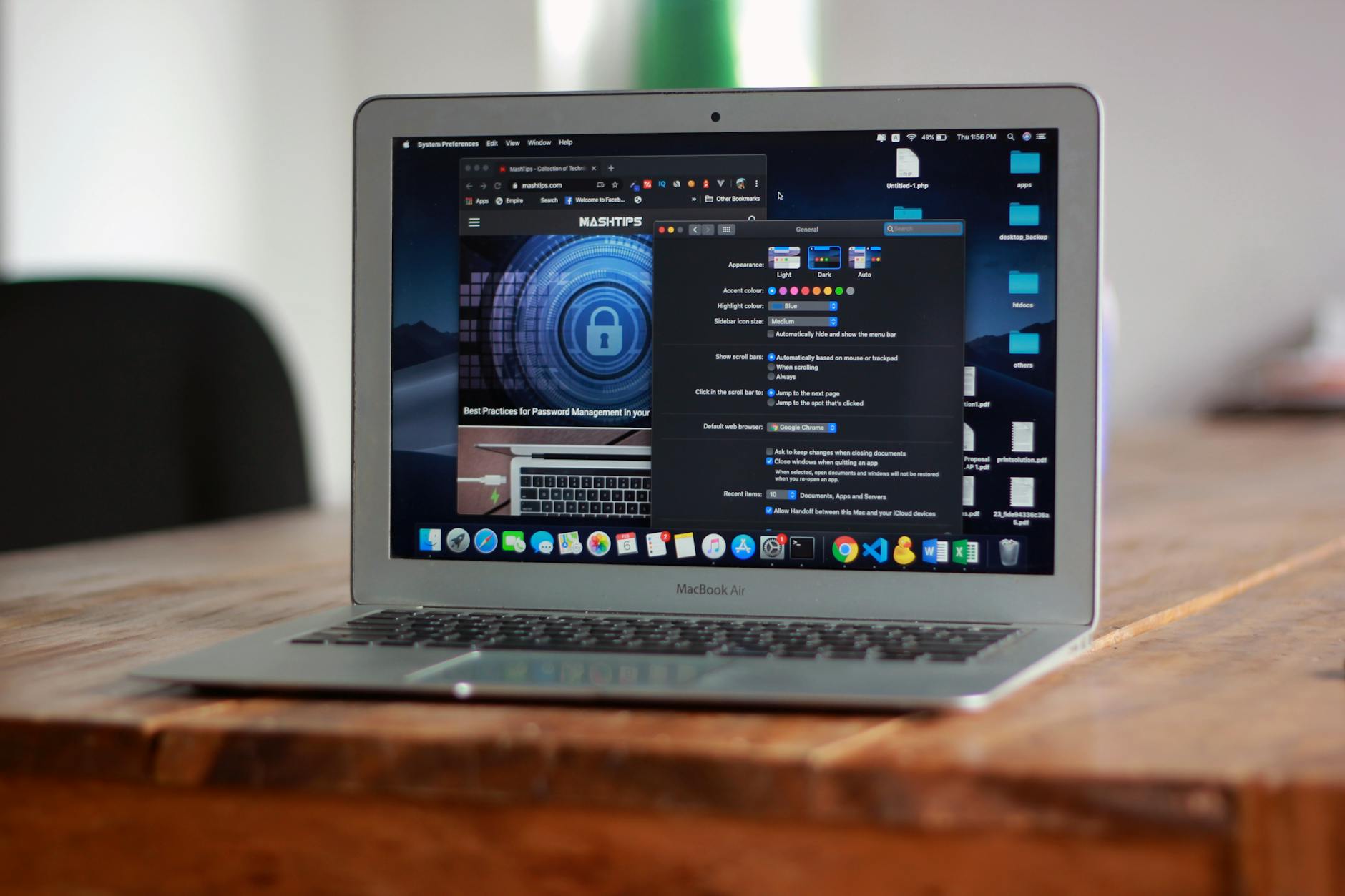
办公场景中,常遇到在手机上查阅资料后需在电脑端深度编辑的情况。本节重点介绍“标签页组同步”功能。右键点击标签页选择“向组添加标签页”,命名并分配颜色后,开启“同步组”开关。此时,只要登录同一谷歌账号,你在PC端整理好的“项目A”分组会实时出现在手机端的切换器中。针对常见的“同步挂起”问题,请检查 chrome://sync-internals 中的 Type Info,确保 Bookmarks 和 Saved Tab Groups 状态为 Running。若遇到词库或自动填充不一致,尝试重新触发“立即同步”以强制刷新云端快照。
真正的效率达人从不频繁使用鼠标。在谷歌浏览器教程的高阶应用中,Ctrl+Shift+A(Mac为 Cmd+Shift+A)是搜索标签页的神技,尤其适合在几十个开启页面中精准定位。遇到误关网页时,连续按 Ctrl+Shift+T 可按时间倒序恢复最近关闭的10个以上标签页。针对办公中频繁的搜索需求,建议通过 chrome://settings/searchEngines 自定义关键词,例如将百度设置为“bd”,只需在地址栏输入“bd 关键词”即可直接跳转,省去先打开搜索首页的冗余步骤,实现毫秒级的响应体验。
插件过多是导致浏览器崩溃的主因。当遇到网页渲染异常或特定按钮无法点击时,不要急于重装。首先使用 Shift+Esc 唤起 Chrome 任务管理器,查看哪个扩展程序的 CPU 占用率异常。若怀疑是插件冲突,可使用“无痕模式”(Ctrl+Shift+N)进行对比测试——无痕模式默认禁用所有扩展,若该模式下网页正常,则基本确定是插件问题。建议定期清理 chrome://extensions 中不再使用的工具。对于需要跨设备同步的词库和表单数据,建议仅保留一个可信的密码管理扩展,避免多个自动填充插件争抢焦点导致的输入框卡顿。
请先访问 chrome://settings/syncSetup 确认“同步所有内容”已开启。若依然无效,通常是由于网络环境导致无法连接至同步服务器,建议检查代理设置或尝试退出账号并重新登录以重置同步快照。
无需清理全部历史记录。在地址栏输入时,利用方向键选中不想要的建议项,直接按下 Shift + Delete 即可单条永久删除该预测结果,保持搜索框的清爽与隐私。
这通常与硬件加速有关。尝试在设置中搜索“硬件加速”并将其关闭,或者访问 chrome://flags 搜索 “LCD text antialiasing” 并将其设为 Enabled。对于高分屏用户,确保系统缩放比例与浏览器内部缩放保持匹配。
想要获取更多针对开发者或设计师的专项谷歌浏览器教程?点击下方链接下载《Chrome 效率插件白皮书》,或前往官方支持页面获取最新稳定版安装包。
