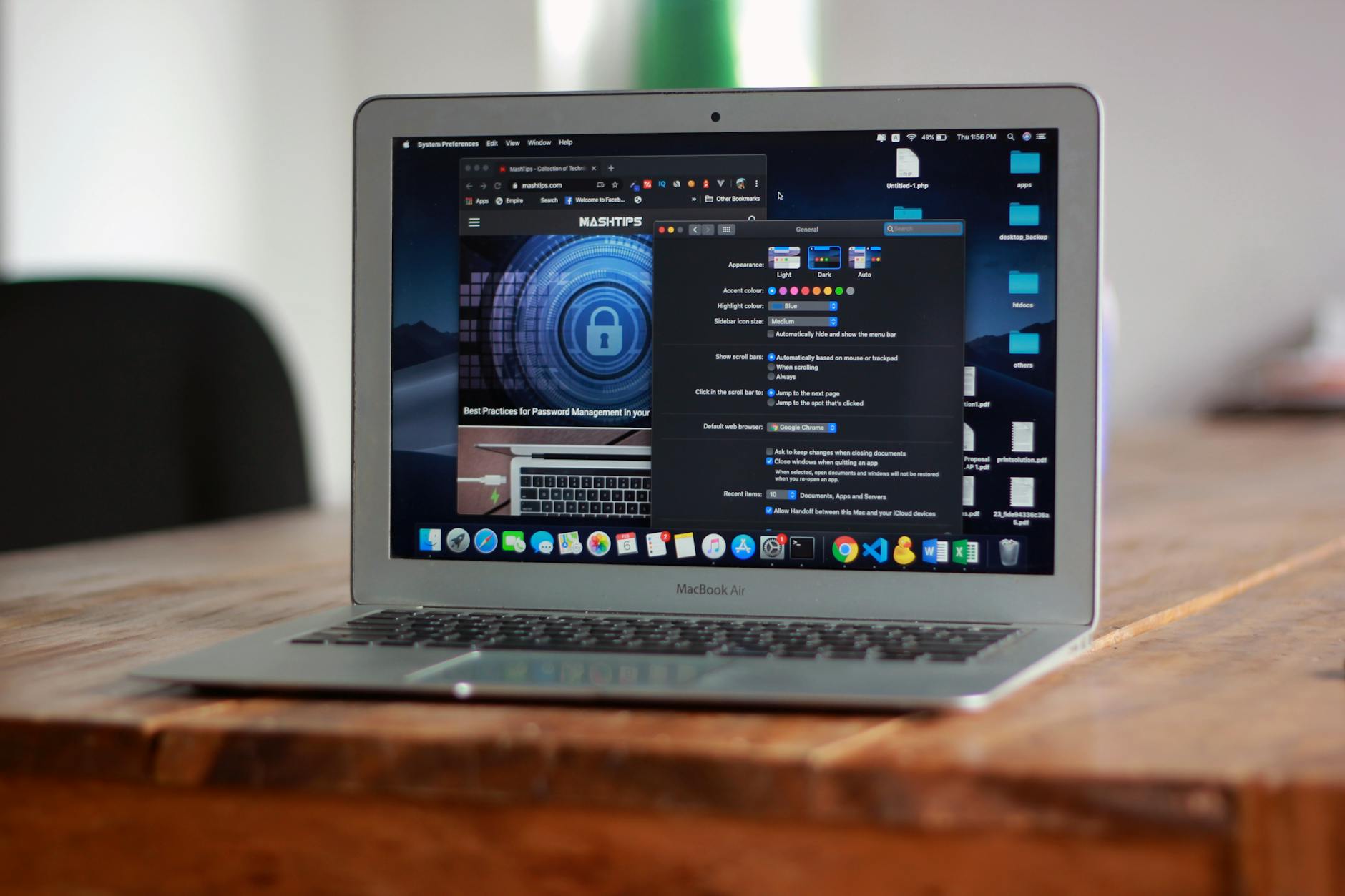
这份谷歌浏览器教程专为追求极致效率的办公族打造。我们将跳过基础安装,直击多设备协同、内存管理优化及隐藏实验性功能(Flags)配置。通过实测 Chrome 124 版本后的最新内存节省模式,解决多标签页卡顿痛点,并深度解析如何利用快捷键与侧边栏构建无缝工作流。无论你是需要跨设备同步书签的职场新人,还是追求毫秒级响应的极客,本文都将提供可落地的实操指南,助你压榨浏览器的每一分性能。
在现代办公场景中,浏览器不仅是网页浏览工具,更是承载所有SaaS应用的核心操作系统。然而,多数用户仅发挥了其不到30%的潜力。本教程将带你突破常规用法,从底层配置入手,将Chrome打造成你的最强生产力工具。
许多办公用户习惯同时开启数十个标签页,这往往会导致内存溢出。在最新的谷歌浏览器教程中,我们建议开启‘内存节省模式’(Memory Saver)。你可以通过点击右上角‘三个点’->‘设置’->‘性能’找到此开关。实测数据显示,在 Chrome 124 版本下,开启该功能可减少约 30% 的后台内存占用。对于特定高频使用的文档页面,务必将其加入‘始终保持活动状态’白名单。若遇到页面崩溃,可直接在地址栏输入 chrome://discards/,手动丢弃不重要的内存进程,而无需关闭整个浏览器,这是处理突发卡顿的进阶排查方案。
混用账号是办公效率的大忌。本小节谷歌浏览器教程重点推荐‘个人资料(Profiles)’功能。点击右上角头像图标即可添加多个独立环境。建议至少配置两个:‘Work’环境同步公司邮箱、Jira及钉钉文档;‘Personal’环境存放私人社交账号。这种物理隔离不仅能防止书签混乱,更能实现插件的按需加载。例如,在工作环境中安装 JSONView 或开发者工具,而在私人环境中保持纯净。通过不同的主题颜色区分窗口,能有效避免在视频会议演示时误点私人隐私页面的尴尬场景。

高效用户从不先打开百度再搜索。在谷歌浏览器教程的高阶用法中,地址栏(Omnibox)是万能入口。进入‘设置’->‘搜索引擎’->‘管理搜索引擎和网站搜索’,你可以自定义快捷关键词。例如,将‘百度网盘’的快捷字设置为‘bd’。下次搜索时,只需在地址栏输入‘bd [空格] 文件名’,即可直接跳转至网盘内搜索结果。此外,善用 Ctrl+L 快速定位地址栏,配合 Ctrl+Enter 自动补全 .com 后缀,每天可为你节省至少 15 分钟的机械操作时间。

多设备同步是 Chrome 的核心优势,但常因网络环境导致书签不同步。排查此类问题时,请先访问 chrome://sync-internals/ 查看‘Identity’状态是否为绿色。若显示验证错误,通常只需重新登录账号即可触发强制推送。在移动端办公场景下,利用‘发送到您的设备’功能,可以将PC端未读完的长文瞬间推送到手机 Chrome。确保两端均开启了‘打开的标签页’同步开关,这样即使在通勤路上,也能通过手机端的‘最近打开的标签页’无缝接力处理到一半的审批流程。
这是 Chrome 110 版本后的 UI 逻辑变更。点击拼图图标,找到对应插件并点击旁边的‘固定(Pin)’图标,即可让常用插件重新常驻在工具栏右侧。
这通常与硬件加速有关。请尝试在设置中搜索‘硬件加速’并关闭它;或者在地址栏输入 chrome://flags,搜索‘LCD text antialiasing’并将其设置为 Enabled,强制开启文本抗锯齿。
Chrome 本身不提供撤销功能,但你可以前往路径 %LOCALAPPDATA%\Google\Chrome\User Data\Default,寻找名为 Bookmarks.bak 的备份文件。将其重命名为 Bookmarks(覆盖原文件前请先备份)即可回滚到上一次关闭浏览器时的状态。
想要获取更多关于 Chrome 插件组合及开发者模式的进阶技巧?立即访问谷歌浏览器官方支持中心或关注我们的生产力专题更新。
